

【話題沸騰】新世代のコスパ最強コントローラーが熱い!【LeadJoy Saber Plus】

こんにちは、ひきわり納豆です。
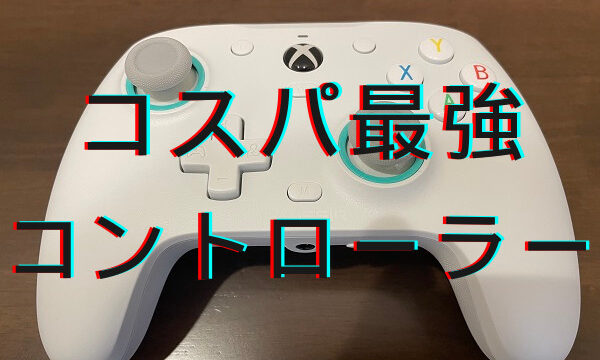
今回レビューするのは最近話題のプレステ配置でコスパが爆発しているコントローラー、【LeadJoy Saber Plus】です。
1万円以下で購入できるのにポーリングレート1000Hz、追加ボタン4つ、さらにプレステ配置ということで、待ち望んでいたユーザーも多いと思います。

僕もその一人です!
このコントローラーで特に話題になっているのはスティックのグリップ感だと言われています。
今回も自腹で購入して使用したので感想をレビューしていきたいと思います。
よかったら参考にしてみてください。


 ポチップ
ポチップ
【LeadJoy】とは
LeadJoy(リードジョイ)は、主にスマートフォン向けやPC向けのゲーミングデバイスを展開している周辺機器ブランドです。
今年の6月頃に発売された「Xeno Plus」というモデルはコントローラーマニアの中でも高い評価を得ており、今後の動向に注目が集まっていました。
また、iPhoneやAndroid端末に挟んで取り付ける「モバイルコントローラー」の分野でも活躍しています。
創設について
親会社は、中国・深センに本社を置くShenzhen Dynamic Fingertip Network Technology Co., Ltd.(深圳市動態指尖網絡科技有限公司)に創設されました。
同じく中国発のゲーミング周辺機器メーカー「BIGBIGWON」(現:MOJHON)から独立したデザイナーや開発チームによって2022年に【LeadJoy】というブランドが立ち上がりました。
あのメーカーから優秀な人材が独立
先程触れた「BIGBIGWON」という会社も知る人ぞ知るメーカーで、この会社が発売しているコントローラーの中に「BLITZ 2」というモデルがあります。
このコントローラーをAPEXで一時期使用していて話題になったのが海外プロゲームプレイヤーの「ImperialHal(インペリアルハル)」です。
X上では「あのハルが使用しているコントローラーは何だ!?」と話題になり、Amazonなどのネット通販では一時売り切れになるほどの人気になりました。
「プロゲーマーが使用しているほどのコントローラーを生み出す会社」の開発陣が独立して立ち上げたブランドということもあり、【LeadJoy】はゲーマーやコントローラーマニアの間ではかなり注目されています。
ImperialHalは、APEXの大会で何度も優勝している伝説のプロゲーマーです。
【LeadJoy Saber Plus】をレビュー
ここからは【LeadJoy Saber Plus】の触り心地やApexでプレイした使用感などをお伝えしていきます
ちなみに自分はコントローラーの細かい設定などは基本的にしないタイプで、ほとんどデフォルトの状態で使っています。
設定にこだわりすぎると沼にハマって抜け出せなくなりますよね!
スペック

| 本体サイズ・重量 | 縦102.5×横163.5×奥行65mm・229g |
| 接続(PC) | 有線、2.4GHz Wireless USBドングル、Bluetooth5.3 |
| 接続(Switch) | Bluetooth5.3 |
| ポーリングレート | 1000Hz |
| ケーブル長 | 1.5m(USB TYPE-C ケーブル) |
| 内蔵バッテリー | 1000mAh |
| バッテリー持続時間 | 約12時間(スティック部にRGB搭載のため) |
| 充電時間 | 充電時間 |
| 機能 | 6軸ジャイロセンサー / 振動機能(グリップ) |
| 対応プラットフォーム | Windows PC(10以降) / Switch / iOS(15.6以上) / Android(6.0以上) |
| 対応モード | XBOXモード / DS4モード / Switchモード |
| 保証期間 | 1年間 |
| 内容物 | 本体 / R10USBドングル / 1.5m USB TYPE-C ケーブル(パラコード) / マニュアル / サポートカード |
日本での正規代理店サイズ様のサイトより一部抜粋させていただきました。
最低限欲しい機能はあらかた搭載している、という感じです。
補足ですがスティック部のRGBはオフにすることも出来るので、バッテリー持続時間はもう少し持つと思います。
外観と触り心地
カラーはブラックとホワイトの2色展開で、今回はブラックを購入しました。
僕は基本的に白色が好きなのですが、何故ブラックを選んだのか自分でも分かりません。


外観はやや丸みのあるフォルムが可愛らしく、全体的にモノトーンな色味で統一されています。
追加ボタンは背面2ヶ所、上部2ヶ所の計4つ。
FPSプレイヤー必須のトリガーストップ機構も備わっています。
前面には設定を切り替えるファンクションボタンの他にも中央にボタンが追加されていますが、普段使わないので何に使うか覚えていません。。
中央のボタンはメニュー(START)ボタンとマップ(OPTION)ボタンしか必要ないのでは・・・
ボタンの押し心地に関しては、ABXYボタンと上部の追加ボタンはマウスクリックのようにカチカチとした感触。
トリガーストップもONにするとマウスクリックになります。
その他のボタンの感触は、ポクポクしたようないわゆる普通のボタンです。

まず最初に握った感じは、PS4コントローラーに似ていて懐かしい思い出が蘇りました。
昔はPS4でよくフォートナイトやモンハンをやっていたなー
前面はサラッとしてマットな仕上げ。
裏側は細かいギザギザなテクスチャが施されていますが、分かりやすいような滑り止め加工はされておらず、場合によってはスルスルと滑って落とす可能性はあります。
滑り止め加工については人によってマイナスポイントになるかもしれませんが、コントローラーの形状的に手に馴染みやすく持ちやすい形になっているため自分はそこまで気になりませんでした。

ご自身の手の大きさにもよりますが、上部の追加ボタンは届きやすく手前のトリガーを誤爆することはありません。
トリガーは上に反り返ったような形状になっており、ピクミンぐらいだったら滑り台として遊べそうです。
じつはここも賛否があるところで、このトリガーが反り返っていることで「長時間ゲームプレイしていると指が痛くなる」と言っている方もネットで見かけました。

確かに他のコントローラーと比べてトリガーの傾斜がきつい気はします。
トリガーの後ろの部分を押してしまう癖のある方は指に引っかかって痛くなるのだと思います。
自分は痛くなることはなく全く問題ありません。
おそらく持ち方によるものだと思います。
PS4コントローラーとサイズ比較
使い馴染んだPS4コントローラー(DUALSHOCK4)と【LeadJoy Saber Plus】のサイズを簡単に比較してみます。
| PS4コントローラー | 【LeadJoy Saber Plus】 | |
| サイズ | 縦100×横161×奥行57mm | 縦102.5×横163.5×奥行65mm |
| 重量 | 210g | 229g |
スペックだけ見ると大きさや重さはほとんど同じですね。
次は実物と比較してみます。


実機を比較してみてもサイズ感はほとんど同じに見えます。
グリップ部分についてはPS4コントローラーのほうが長い?深い?設計になっているため握ったときの安定感はPS4コントローラーのほうがしっかりしています。
また、細かく見ると各種ボタンの大きさや配置などは違いますがほぼ同じ。
だから【LeadJoy Saber Plus】を握ったときにあまり違和感が無かったのだと納得しました。
スティックのグリップ感が神

冒頭でも触れましたが【LeadJoy Saber Plus】の最も優れていると言われている点は、スティックのグリップ力の高さです。
実際にスティックに指を置いてみると納得。
まるで吸い付いてるかのように指がズレません。
もちろん強く指を動かそうとすればズレますが、ここまでズレにくいスティックの感触は初めてです。
聞くところによると【LeadJoy Saber Plus】自体は使ってないけど、スティックだけは他のコントローラーに移植して使っている方もいるそうです。
既存のコントローラーを改造してまでこのスティックを使っていると聞くと、どれだけすごいのか気になりますよね。
スティックドリフトはほとんどない

コントローラーでFPSをプレイしている方のほとんどが気にしているスティックドリフトですが、さすが最新のスティックモジュールを搭載しているだけあってほとんど感じません。
スティックドリフトが全くないのは、それはそれで異常なので若干ドリフトするぐらいが実は丁度良いコントローラーだと言われています。
本当に緩やか~にドリフトするぐらいで、指で物理的に微調整をしてあげてドリフトしなくなれば神コントローラーです。
精密機械のためどうしても個体差があるのは仕方ないですが、僕が公式HPから予約購入した初期ロットであろう今回の【LeadJoy Saber Plus】は当たり個体でした。
ただ、このコントローラーのスティックモジュールと開発陣の技術は優秀なので他の個体でもあまり大差ないのではないかと勝手にポジティブシンキングしています。
各種設定画面

【LeadJoy Saber Plus】の細かい設定はアプリをインストールする必要があります。
大手コントローラーメーカーであるGameSirと同じで、Microsoftstoreからインストールできます。
よくある公式HPから野良ソフトウェアをインストールしなくていいのは大きなメリットです。
コントローラーとPCを有線で繋ぐとアプリがコントローラーを認識して設定を行えるようになります。

どのゲームをプレイするかで設定も変わってくると思うので、まずはAPEX用の設定を作ります。

最初は、せっかく追加ボタンが4つあるので割り振ってしまいましょう。
僕の場合はABXYをそれぞれ割り振って右スティックから親指を離さないようにしています。

スティックはとりあえずデッドゾーンを「0」にし、出力カーブはリニアになるよう直線になるものを選択するのが無難だと思います。
エッジ形状は好みが分かれますが、「角丸四角形」がPS4コントローラーの挙動に近いため選択しています。
「円形」はスティックを真横に倒したときに少しでもズレるとそっちの方向に素直に行ってしまうため、より繊細なエイムがしたい方は選択してもいいかもしれません。
「角丸四角形」を選択しているFPSゲーマーのほうが多い印象があります。
スティックのその他の細かい設定は様々ありますが、沼りそうなので僕は構っていません。
細かく設定している方もいるので気になる方は探してみると面白いですよ。

トリガーのデッドゾーンも弄れますが、FPSをプレイするならデッドゾーン0が定番かなと思います。
バイブレーションやジャイロなどは初期設定のままで使用していないため割愛します。

アプリのトップページの左下に歯車のマークがあるのでそこをクリックするとその他の設定が行えます。
ポーリングレートはせっかくなので最大の「1000Hz」にしましょう。
巷ではポーリングレート8000Hzのコントローラーも大手メーカーから発売されていますが、ポーリングレートが高いとそれだけPCに負荷が掛かるものらしくて高スペックのPCじゃないと十分に8000Hzの性能を引き出せないと言われています。
低スペックPCだと逆に遅延が発生するのだとか。
僕にどうせ1000Hzと8000Hzの違いなんて分からないので1000Hzで充分です!
ステップ精度に関しては意見が分かれているところで、少なくしたほうが弾が当たりやすいという方もいます。
個人的にはよく分かりませんし、細かく検証するのも面倒なので最大の「256」にしています。

あと、【LeadJoy Saber Plus】はコントローラーのスティックが光る仕様になっており、4つのパターンと常時オフにする設定が可能です。
ライティング機能はかっこいいのですがゲーム中は手元を見ないので意味が無いと思い、自分はオフにしています。
その他、ファームウェアのアップデートが来ているかも確認できるため気になる方は他の項目も覗いてみて下さい。
キャリブレーションのやり方

スティックドリフトはほとんどないと言いましたが、それでも長時間使っているとズレてくるのはコントローラーの定め。
何かおかしいなと感じたらスティックをキャリブレーションしてしまいましょう。
キャリブレーションはアプリから行うのが簡単で手っ取り早いと思います。
アプリのトップページの左下の歯車マークをクリックし、上側にある「キャリブレーション」のタブをクリックします。
後は画面の指示に従って操作をすればすぐにキャリブレーションは完了です。
オプションの交換スティックも超優秀

【LeadJoy Saber Plus】の交換用スティックも一緒に購入してみました。
「MAGIC CAP NO.1」と「MAGIC CAP NO.2」の2種類がありますが、僕はとりあえず「NO.1」のほうをチョイス。

開けてみるとこのように入っていました。
元々コントローラーに付いている長さのスティックが2個。
それよりも少し長いスティックが2個入っています。
同じ長さのスティックが計4個になってしまうので、それならもう1種類長さの違うスティックが入っていると嬉しかったのですが。。
あとはエイムに直結するスティック先端のゴムキャップとスティックの土台部分をカラーチェンジするためのモジュールが付属。

ゴムキャップは3種類あり、フラットタイプとドームタイプとそれらを組み合わせたハイブリッドタイプです。
ハイブリッドタイプは元々コントローラーに付いている物と同じなので摩耗したときの交換用でしょうか。

この画像は分かりにくいですが、左が普通の長さのスティックで何も付けていない状態。
中央は普通の長さのスティックにハイブリッドタイプのゴムキャップが付いている、元々コントローラーに付いているスタンダードな状態のスティック。
右が長いスティックにドームタイプのゴムキャップを付けた状態のものです。
僕は左のスティックはそのままで、右のスティックだけ長いスティックにドームタイプのゴムキャップを付けてゲームをしています。
個人的にはドームタイプが一番エイムしやすくて気に入っています。
以前使っていたコントローラーには右スティックにプロフリークのオレンジを付けていて、それが自分にはしっくりきていたので似ている感覚の組み合わせにしています。
【LeadJoy Saber Plus】のように交換用にスティックやキャップの種類が豊富なコントローラーはフリークを付けなくていいので便利ですね。
フリークはスティックにダメージを与えてそうで心配だったので。
 ポチップ
ポチップ
ちなみに「MAGIC CAP NO.1」と「MAGIC CAP NO.2」の違いは、見た感じだとゴムキャップの外周部分にエッジがあるか無いかの違いだけみたいです。
エイムの指を置く部分なので触り心地が変わるのは、わりと重要な違いです。
【LeadJoy Saber Plus】を購入される方は併せて確認したほうがいいと思います。
【LeadJoy Saber Plus】実際にAPEXで使ってみた感想
前述しましたが、まずスティックドリフトがほぼ無いことにビックリしました。
しばらくゲームをしていると若干ドリフトすることはありますが、指で少し整えてあげればピタッと止まります。
エイムに関してはスティックのグリップ感が強いおかげか、よく当たるように感じました。
指が滑らないので追いエイムやスナイパーなどの細かいエイムもやりやすいです。
形状も使い慣れたPS4コントローラーに似ているため持ちやすく、何より回復をするときに十字キーを人差し指で押せるのが大きなメリット。
これによって移動しながら回復ができるようになりました。
上部の追加ボタンは指を伸ばさなくても押せるし、背面の追加ボタンも丁度いい位置にあります。
Apexの某有名配信者も【LeadJoy Saber Plus】を使っているそうで、このコントローラーが良い物であることは間違いないと思います。
万人受けするわけじゃないけど刺さる人は多いと思います!
補足:付属のケーブルも神

【LeadJoy Saber Plus】本体を購入したときに付属しているUSBケーブルも何気に神製品です。
タイプはA to CになっておりAの部分をPCに接続する形になります。
これは布巻ケーブルというのでしょうか、ふにゃふにゃで柔らかくて取り回しがしやすく絡みにくい仕様になっています。
一般的なビニール素材のケーブルは巻いたりするとすぐに型がついて扱いにくかったのですが、このケーブルはぐしゃぐしゃに収納していても良い意味で型崩れしてくれるので邪魔になりません。
カラーが紫というところは少し不満ではありますが前作のコントローラー「ゼノプラス」にも紫色があしらわれていたので、これが【LeadJoy】らしさだと思って使い続けます。
パープルカラーが好きな方にとっては完璧なケーブルなのでないでしょうか。
色味以外は本当に神ケーブル!
まとめ
今回は【LeadJoy Saber Plus】をレビューしました。
1万円以下で背面と上部に追加ボタンがあり、PS配置で握りやすくてポーリングレートも最低限の1000Hzは出せる。
価格、スペック、形状、どれも自分にはドンピシャなコントローラーでした。
もちろん今後はこのコントローラーをメインで使っていきますが、嬉しいことに【LeadJoy】はまだフラッグシップモデルの発表も控えています。
この完璧なコントローラーをどのように上回っていくのか、続報に期待したいですね。
続報と言えば同じくPS配置のコントローラーを展開している【GameSir】もフラッグシップモデルの発表を控えています。
【GameSir】のコントローラーも以前使っていて、とても素晴らしかったのでどちらが自分の手に合いそうか、発表が待ち遠しいです。
最後になりますが【LeadJoy Saber Plus】は価格も安いので買って後悔はないコントローラーだと思います。
ぜひ一度手に取ってみてはいかがでしょうか。
ではまた。
ポチップ